アメリカ駐在が始まり、3歳と1歳の子供たちと自宅で過ごす時間が長くなってきた頃、、
車もまだ購入できていなかったので外出ができず、3歳というと幼児教育が始まる年度、、
塗り絵とか迷路とか何かしらやりたいのでは!?
学校に行くようになったら宿題のコピーとかできるし、手続き関係の書類をコピーしたい時もきっとあるよね?
などと考えるようになりました。
アメリカにも日本で言う100円ショップのようなお店があります。
そこでは日本の100円ショップに売っているような知育ブックは取り扱っていませんでした。
日本のコンビニのように手軽に印刷できるような所も近くには無かったため、今回「家庭用プリンター」の導入を決めました。
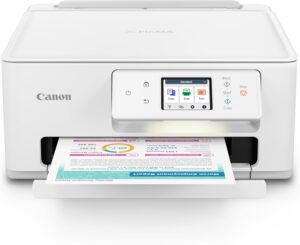
そこで購入したのは、アメリカAmazonで販売されている「Canon PIXMA TS7720」です。
実際に数か月使ってみると、一番便利だと感じたのはスマホだけで印刷が完結することでした!
今回は、購入した理由から実際の使用感、メリット・デメリットまでリアルな感想をレビューします。
 ポチップ
ポチップキャノン PIXMA TS7720を実際に使った結論
スマホ中心で使うなら、TS7720はとても満足度の高いプリンターでした。
特によかったと感じたポイントはこちらです。
- 無料のCanon PRINTアプリだけで簡単に印刷できる
- パソコンを立ち上げる必要がない
- 子どものプリントや写真をすぐ印刷できる
一方で、インク代は少し高めなので、毎日大量に印刷する人には向かないと感じました。
家庭用として使うなら、価格と機能のバランスはかなり良い一台です。
我が家の場合は、毎日数枚フルカラーコピーを使うと、3ヶ月弱くらいインクが持つようなペースです。
キャノンプリンターは、無料アプリだけでスマホ印刷できる
スマホ印刷の便利さが、このプリンターを買って一番よかったと思えた理由です。
Canon PRINTアプリは無料
Canon PRINTは無料で利用できます。
iPhone・Androidのどちらにも対応しているので、追加料金なしで使い始められます。
写真だけでなく、PDFや文書の印刷もアプリから操作できます。
アプリの接続方法
初期設定は想像以上に簡単でした。
Wi-Fiへ接続したあと、アプリの案内に沿って進めるだけです。
一番身構えていた「英語」での説明は、言語設定で「日本語」に変更することができ、
難しい設定はほぼほぼなく、短時間で使い始めることができました。
( 設定の様子が気になる息子 )
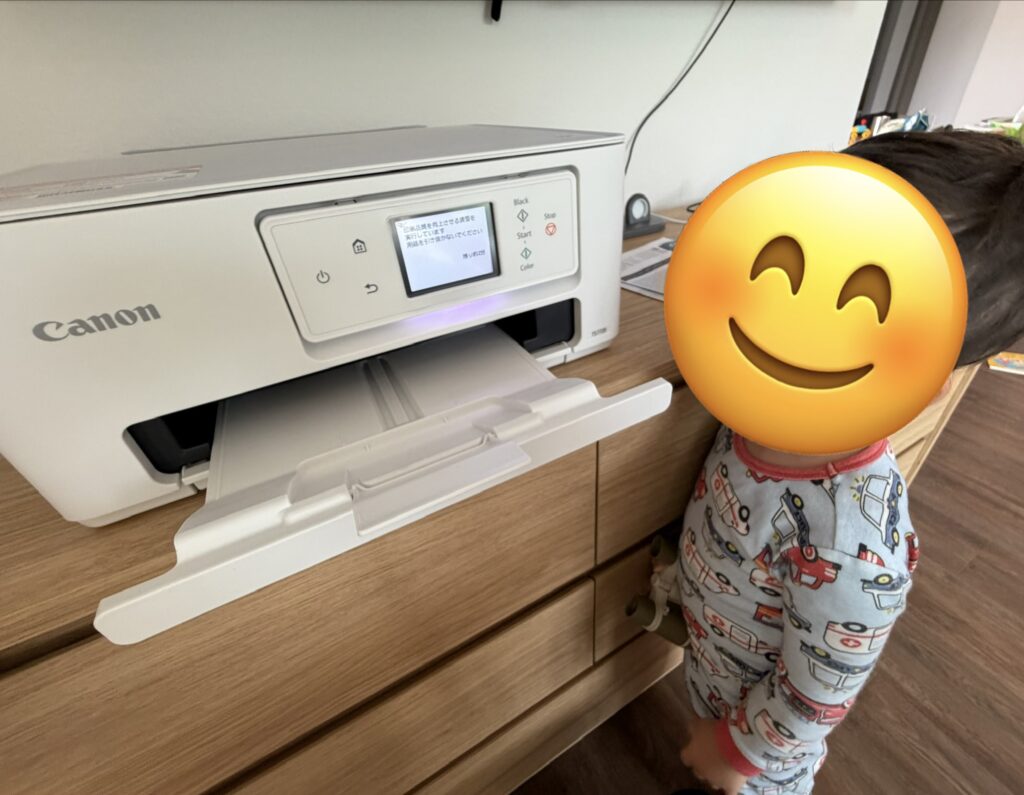
スマホから印刷する流れ
私が普段使っている流れはこちらです。
- Canon PRINTを開く
- 印刷したい写真やPDFを選ぶ
- 印刷ボタンを押す
これだけなので、印刷する時にパソコンを開くことはほとんどなくなりました。
Canon PIXMA TS7720を購入した理由
家庭で使いやすいプリンターを探していたとき、このモデルが一番条件に合っていました。
アメリカAmazonで購入・TS7720を選んだ決め手
現在アメリカに住んでいるため、アメリカアマゾンでの購入になりました。
価格も比較的手頃で、家庭用としてちょうどいいと感じました。
選んだ理由は次の4つです。
- コンパクトで置き場所に困らない
- Wi-Fi対応
- スマホ印刷に対応
- 価格とのバランスが良い
毎日使うものだからこそ、手軽さを重視しました。
ポチップ実際に印刷してみたレビュー
実際に使ってみた感想を紹介します。
写真を印刷
写真は発色が自然で、家庭用としては申し分なく、十分きれいでした。
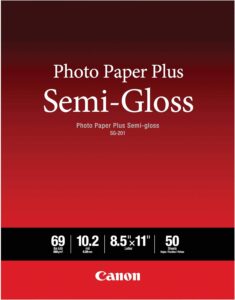
我が家にはA4用紙しかなかったので、写真はやっぱり写真紙で印刷した方がいいな。とも感じました。
旅行や子どもの写真を印刷する時には写真紙を使おうと思っています。
 ポチップ
ポチップ子どもが喜びそうなものをたくさん印刷
我が家が一番利用しているのは、「Canon PRINTアプリ」の中に入っている「Creative Park」というサイトです。
子供が喜びそうなおもちゃなどが印刷してすぐ作れるので、とても活用しています!
「パソコンを起動する」という手間がなくなっただけで、かなり快適になりました。
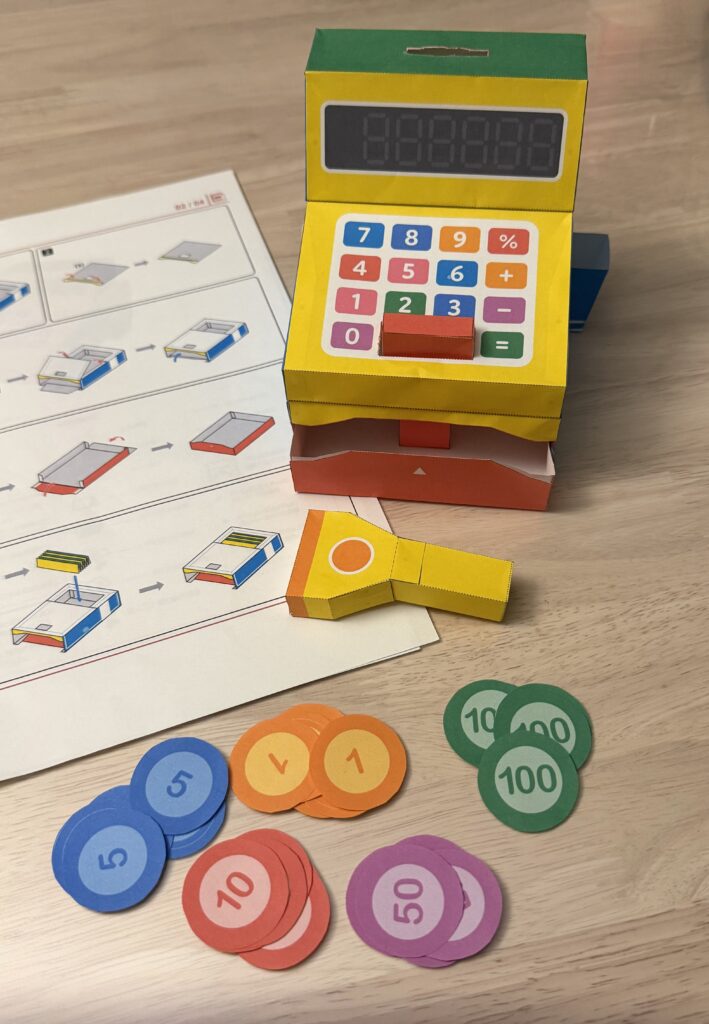
↑【Creative Parkから印刷したレジスター】
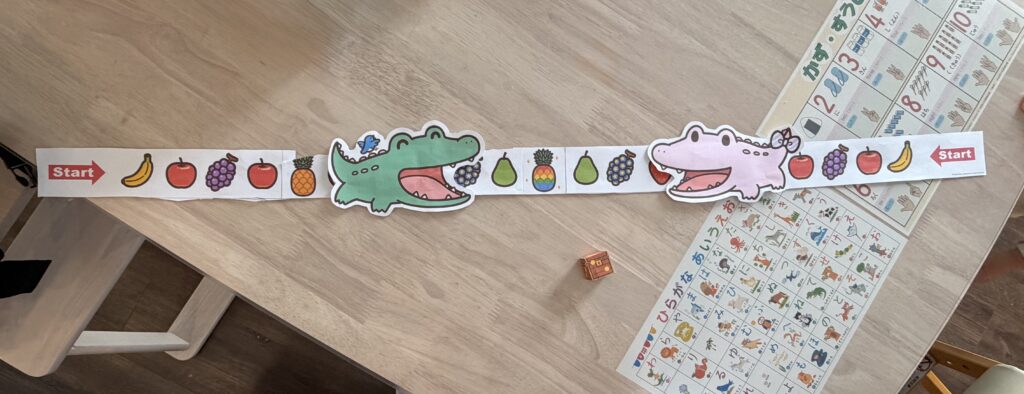
↑【Creative Parkから印刷した数遊び】
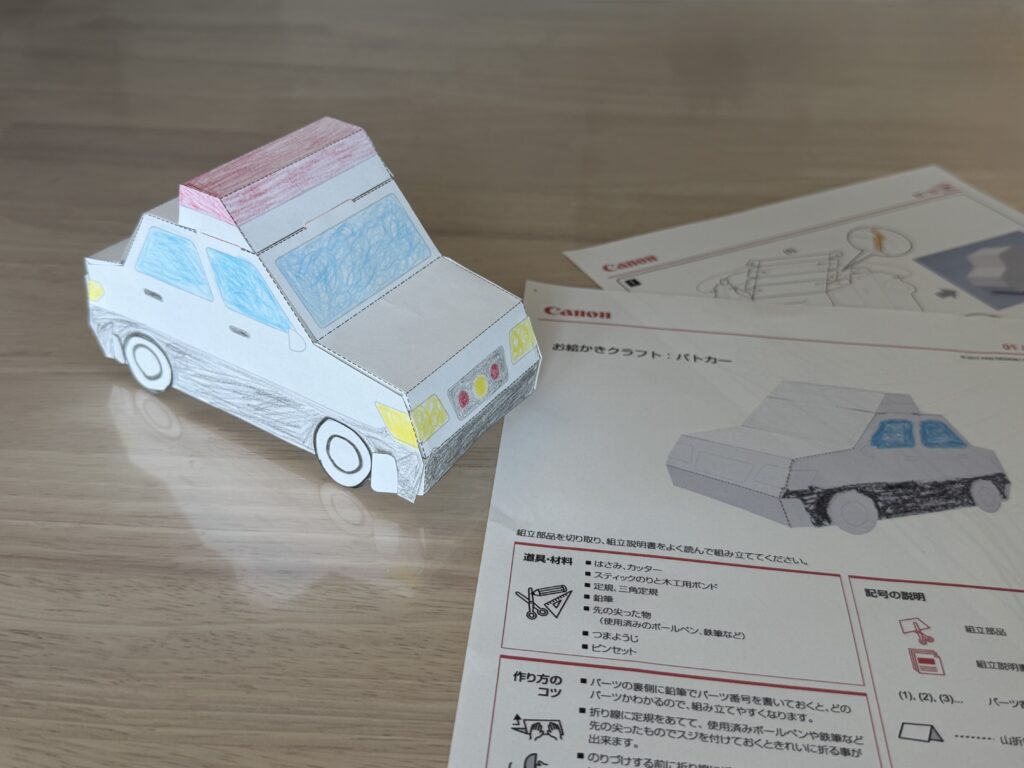
↑【Creative Parkから印刷したパトカー】
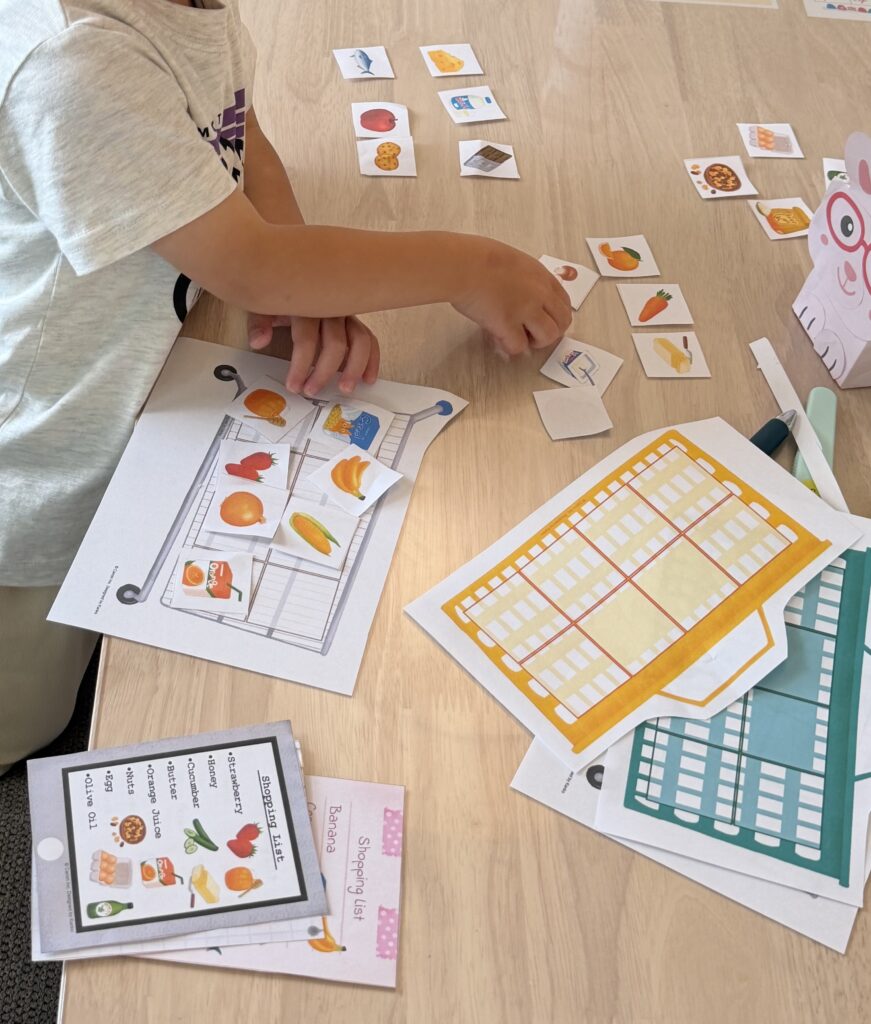
↑【Creative Parkから印刷したお買い物ごっことうさぎ】
このように、子供の好みに合わせて自由に印刷できるのがとっても素敵ですよね。
ただ、私が色々作ってみて感じたのは、A4用紙(レターサイズ用紙)だと、耐久性に欠けるのです、、、
Creative Parkから印刷をする時に推奨されているペーパーがあったのですが、「A4でも変わらないかな?」と思い、作っていました。
ですが、やっぱり柔らかすぎて、子供が遊ぶとすぐに壊れてしまうんですよね、、、。
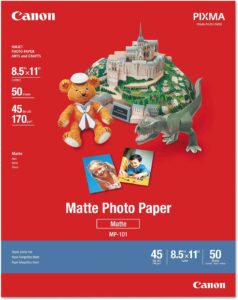
なので、推奨されていた「フォトペーパーマット紙」という用紙を買ってみたら大正解でした。
普通の用紙よりも硬い!けど画用紙程ではない。まさにクラフト向きでした。興味がある方はぜひ参考にしてみてください。^ ^
Creative Parkがすごいのは、大の大人でもやってみたくなるような難易度高めのクラフト素材もたくさん入っていて、子育てが落ち着いたら挑戦してみたいなと思うような物がたくさんありました。
季節やイベントに合わせて作品が追加されるので、子供と四季を感じることができるのも魅力の一つです。
キャノンプリンターの印刷速度
印刷開始までの待ち時間は短く、ストレスはほとんどありません。
子どもに「今すぐ印刷して」と言われても、すぐ対応できます。
キャノンプリンターの音は気になる?
印刷中の動作音はありますが、家庭用プリンターとしては一般的な大きさかな。と感じています。
日中に使うなら気になりませんでした。
子供達が寝静まった後に印刷しようとすると少しドキドキしてしまいます。
実際に使って感じたメリット
毎日使う中で感じたメリットをまとめます。
パソコンを開かなくていい
これが一番便利でした!
スマホだけで印刷できるため、思い立ったらすぐ印刷できます。
「あ、あれ印刷したいな。パソコンを開いて、、、、」と考えながら子供の対応してたら結局後回しに、、、ということがなくなりました。
子どものプリントにも便利
園や学校から送られてきたPDFをそのまま印刷できます。
急ぎの手紙や宿題でも慌てず対応できるようになりました。
写真印刷が手軽
スマホで撮った写真をそのまま印刷できます。
イベントや旅行の思い出を気軽に残せます。
アプリだけで完結する
無料アプリだけで印刷まで終わるので、とても手軽です。
普段使いなら、この便利さを一度体験すると戻れません。
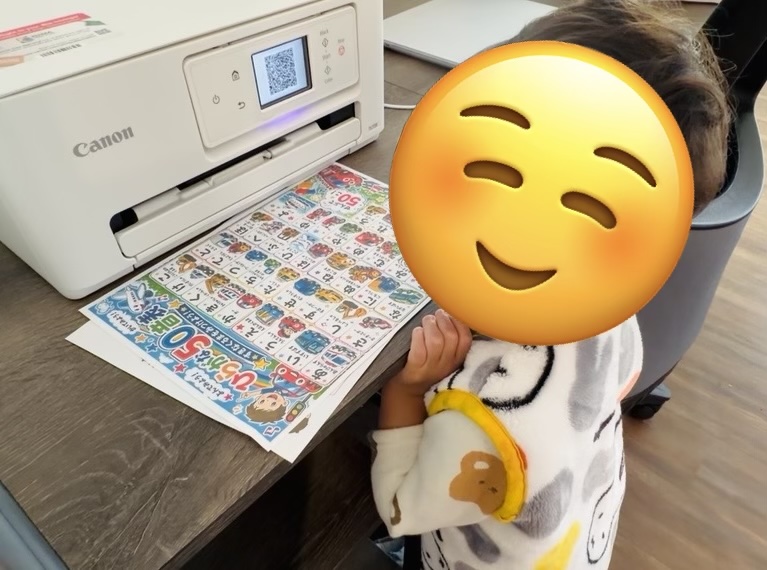
↑【何が出てくるのかワクワクしている姿も見られます】
気になったデメリット
もちろん、気になる点もありました。
インク代はやや高め
2カートリッジ方式のため、ランニングコストは少し高めです。
大量印刷する人はコストを確認しておくと安心です。
写真を大量印刷する人には向かない
何百枚も写真を印刷する用途なら、写真専用プリンターのほうが向いています。
家庭で楽しむ程度なら十分満足できるかと思います。
用紙設定は少し慣れが必要
最初は用紙サイズや種類の設定でタッチパネル操作が少し迷いました。
一度設定すれば、その後はスムーズに使えます。
キャノンプリンターはこんな人におすすめ
TS7720は次のような人にぴったりです。
- スマホ中心で印刷する人
- 家庭用プリンターが欲しい人
- 子どものプリントをよく印刷する人
- 写真を手軽に印刷したい人
- ハンドメイド作品を印刷したい人
キャノンプリンターについてのよくある質問
Canon PRINTは無料?
はい。無料で利用できます。
iPhone・Androidのどちらでも使える?
どちらにも対応しています。
AirPrintにも対応している?
対応しています。iPhoneから直接印刷できます。
パソコンなしでも使える?
はい。スマホだけでも十分利用できます。
写真印刷はきれい?
家庭用として十分満足できる画質でした。
【家庭用プリンター】キャノン PIXMA TS7720はスマホ印刷が超便利!無料アプリだけで簡単プリントしてみた まとめ
Canon PIXMA TS7720を使ってみて、一番便利だったのはスマホだけで印刷できることでした。
無料のCanon PRINTアプリを使えば、子どものプリントや写真も数分で印刷できます。
パソコンを開く手間がなくなり、日常の印刷がとてもラクになりました。
「スマホで気軽に印刷したい」
そんな人には、Canon PIXMA TS7720は満足度の高いプリンターだと感じています。^ ^
ポチップ【アメリカ駐在】Simple Modernのキッズ水筒をAmazon.comで購入してみた!日本製との違いや使い心地をレビュー